当我们需要批量打印文件夹里的word文档,有时候文件夹里又分多级子文件夹,需要将所有文件夹里的Word全部打印,这时候可以使用实峰文档批量打印软件快速自动完成打印。
首先添加文件夹里的Word文档,有两种添加方法,点击添加文件按钮,选择要打印的Word文档,可以按住Ctrl键后一次选择多个文件添加,或者按Ctrl+A快捷键,将文件夹里的所有文件全部选中并批量添加。
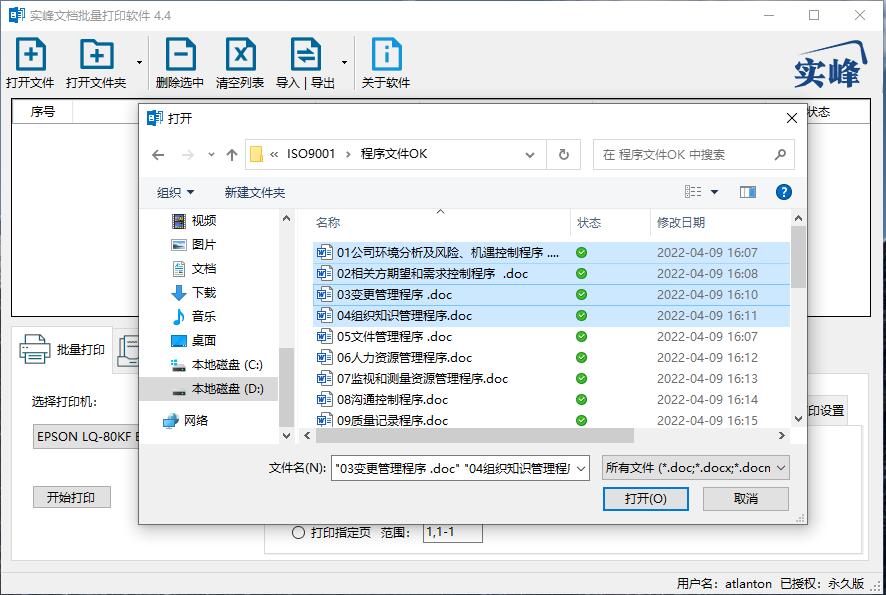
除了手动选择Word文档添加,我们还可以一次性将文件夹内所有Word文件都添加到软件中,点击添加文件夹按钮,选择需要打印Word文档所在的文件夹,确定后就能自动将文件夹和所有子文件夹的文档添加到软件中。这里有个小技巧,可以点击添加文件夹旁边的三角形按钮,选择要自动添加的文档类型,例如只勾选Word文档,就只添加文件夹内所有doc,docx等Word格式的文件。
添加了文件夹里的Word文档之后,我们可以先对批量打印进行设置,首先选择要使用的打印机,软件里已经自动读取并显示系统中的所有已安装打印机,直接在列表中选择就可以了。然后在软件右侧的Word打印设置栏中输入需要打印的份数,实峰文档批量打印软件可以自动调整Word文档的打印方向和纸张大小,这样当一个Word文档中有横向页面和竖向页面,或者纸张大小设置不一致的情况,我们就不需要先一个一个打开Word文件检查,只需要在软件中选择打印的纸张大小和打印方向,软件就会自动将所有Word文件都设置为指定值,然后批量打印。在打印完成后,软件将不保存页面更改关闭文档,所以不会改动源文件,大家可以放心使用。
在批量打印文件夹里的Word文档时候,经常会遇到只需要打印每份Word中指定页面的情况,实峰文档批量打印软件可以轻松完成这项工作。只需要在软件里选择打印指定页,然后输入需要打印的页码范围就可以了。页码范围的格式和Word中是一样的,可以输入1,2,3,以英文逗号分隔表示打印第一,二,三页,或者输入1,3-5表示打印第一和第三至五页。
如果需要设置打印的页面边距,可以点击更多打印设置按钮,先勾选自定义页面边距,然后分别输入上下左右的距离就可以了。如果取消勾选自定义页面边距,就会使用Word文档当前的边距进行打印。
批量打印的参数设置好之后,只需要点击开始打印按钮就可以了,接下来不需要我们进行任何操作,软件会自动批量打印Word文件。在打印的过程中并不会弹出Word窗口,完全不干扰正常电脑工作。以上就是批量打印文件夹里的word文档的方法,欢迎大家使用。