工作中经常有大量PDF文件需要批量打印出来,怎么能不合并PDF直接批量打印呢?使用实峰文档批量打印就可以直接批量打印PDF,不需要手工合并文件,并且可以自动调整每个文件的打印页面设置。
首先导入所有需要打印的PDF,点击打开文件或打开文件夹,选择需要打印的文件或文件夹就可以了。选择文件夹后可以自动添加文件夹和子文件夹里面所有文件。
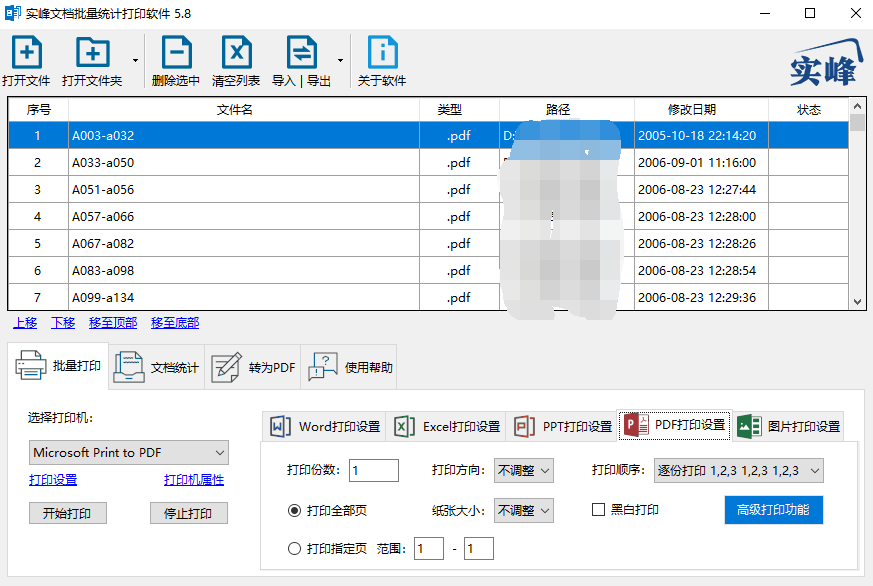
如果不需要打印设置,选择打印机之后直接点击开始打印,就可以直接批量打印PDF文件,不需要合并文件等操作,打印中也不会弹出文档窗口。
如果需要打印前对打印参数和页面布局进行设置,点击PDF打印设置选项卡,然后根据需要修改打印参数即可。
打印方向:可以统一所有PDF文件每一页都是横向或纵向打印。
纸张大小:对于PDF页面尺寸不统一的问题,可以选择一个纸张规格,所有PDF页都将按照设置的纸张尺寸打印。
打印范围:可以选择批量打印每个PDF指定的页面。
除了常规的打印设置以外,还可以在不合并PDF文件的情况下直接合并多页PDF到一张纸打印。点击PDF打印设置中的高级打印功能。
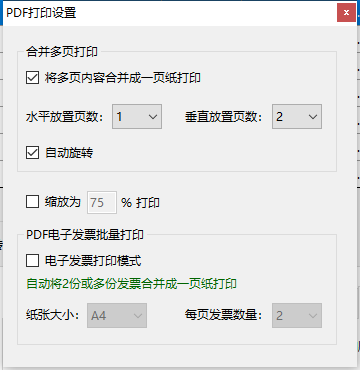
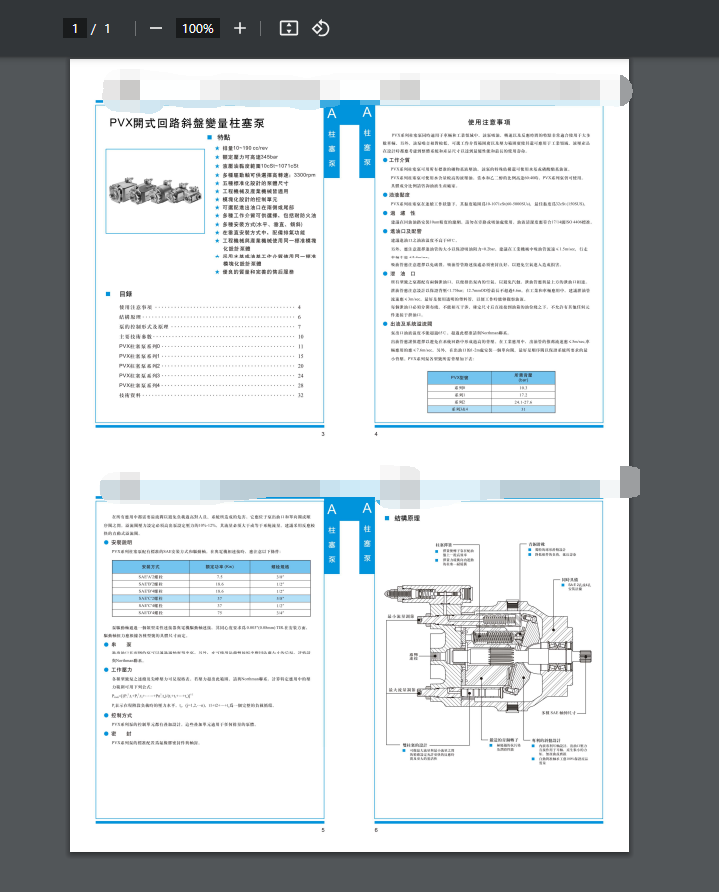
勾选将多页内容合并成一页纸打印,然后选择纸张的水平和垂直放置页数。设置好之后只需点击开始打印即可,不需要在打印前手工合并或修改每一个PDF文件的页面,就能自动批量合并成一页纸打印。如下图是将4页合并成一页纸的打印效果。
通过上面的方法,不仅可以无需合并PDF直接批量打印,还可以自动统一调整每个PDF文件的页面布局,自动合并打印等,整个过程都不需要手工参与,提高工作打印的效率,不妨尝试下吧。