批量打印Excel时候,需要批量调整多个sheet表页边距,怎么能快速完成?通过以下方法,可以一次性自动调整多个sheet表页边距并批量打印,不需要手工打开文件操作,提高工作效率。
打开实峰文档批量打印软件,点击打开文件,把需要调整sheet表页边距的Excel文件批量添加到列表中。
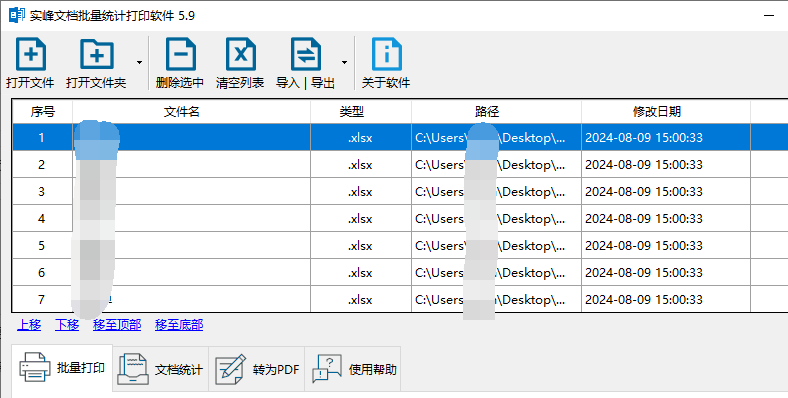
然后点击Excel打印设置,并点击高级打印功能,打开Excel打印设置窗口。
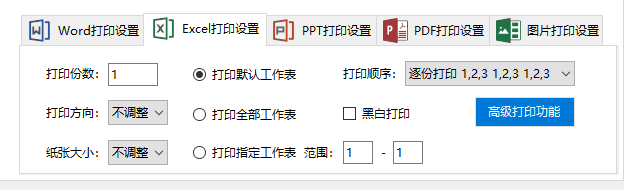
接下来,在Excel打印设置中勾选自定义页面边距功能,输入上下左右方向的页边距大小。
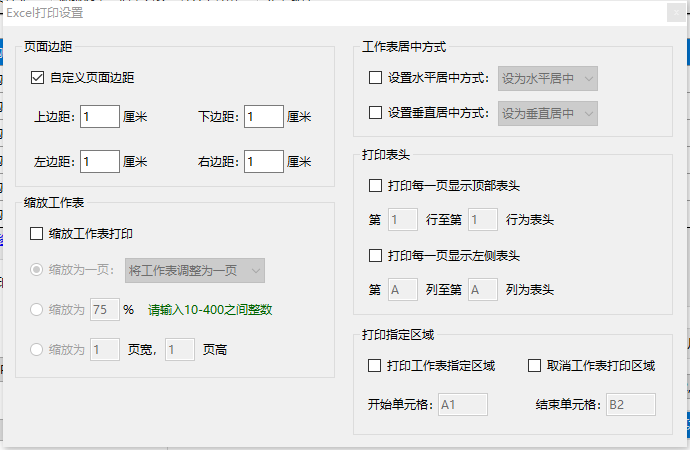
返回到主窗口中,选择要Excel文件需要调整页边距的sheet表范围。如果需要将每个sheet表都调整页边距打印,则选择打印全部工作表。还可以自由选择调整sheet表的范围,例如选择打印指定工作表,然后输入范围1-3,则可以批量调整第1到第3个sheet表的页边距并打印。
最后,在左侧的打印机列表中选择使用的打印机名称,然后点击开始打印,就完成了批量调整多个sheet表页边距并打印。
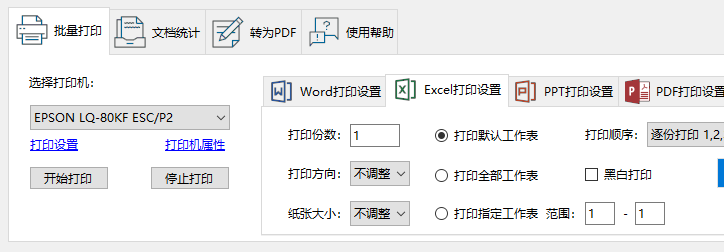
以上就是批量调整多个sheet表页边距打印的具体操作方法,需要打印多个Excel中的sheet表时候,不用手工逐一打开文件,可以一键批量调整页边距和打印,并且在调整以及打印过程中不会弹出文件窗口,下次在工作中需要批量调整多个sheet页边距的时候,不妨尝试操作。