工作中我们往往需要批量打印几十上百份Excel文件,而如果还需要每一个工作表都统一页面居中打印,逐个打开每一个工作表检查是否居中设置太耗费时间精力。使用实峰文档批量打印软件可以实现自动设置所有Excel文件的工作表居中格式并批量打印,提高工作效率。
打开实峰文档批量打印软件,添加需要打印的Excel文件,数量不限。
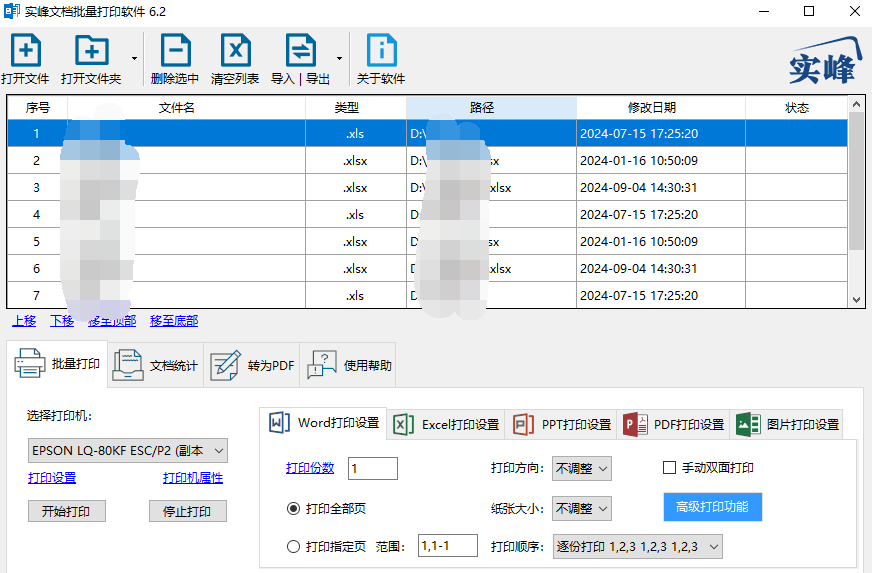
然后点击Excel打印设置标签,再点击高级打印功能。
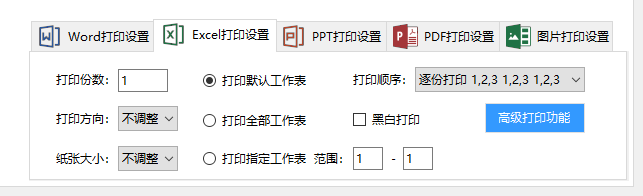
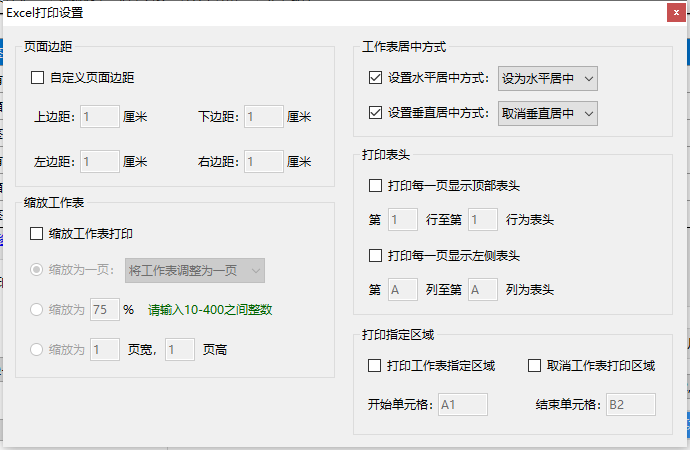
在打开的Excel打印设置窗口里,我们勾选设置水平居中方式和设置垂直居中方式这两项功能,然后选择设为水平居中和设为垂直居中。
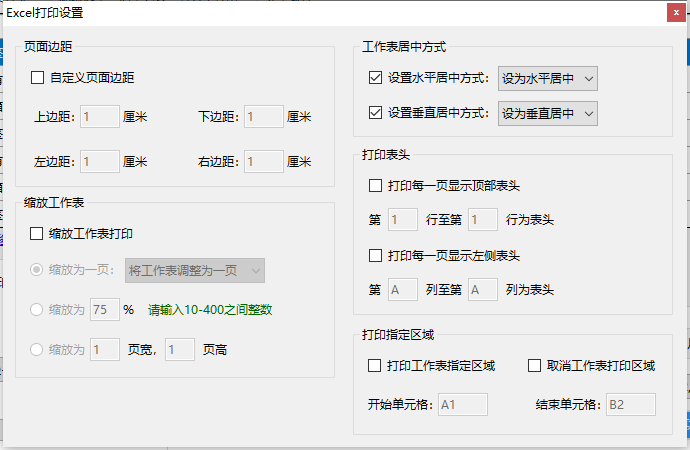
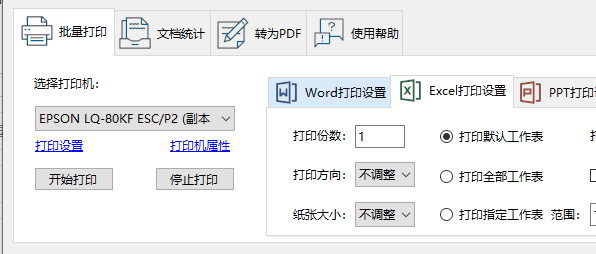
返回主界面,只需要选择打印机名称,点击开始打印,就能自动设置全部工作表居中并批量打印了,再也不用手工逐个打开工作表设置打印。
此外,如果我们只需要工作表在水平方向居中,而垂直方向表格贴近纸张顶部,那么可以在设置垂直居中方式的时候选择取消垂直居中,这样所有工作表在垂直方向将统一取消垂直居中而靠近上方,可以根据实际需要灵活设置。
下面总结一下批量设置Excel全部工作表居中打印的优势:
可以一次性自动设置Excel工作簿的全部工作表居中打印。
可以批量自动设置多个Excel文件的工作表居中打印。
自动批量打印过程不需要人工干预,打印中不会弹出Excel窗口。
如果你也遇到多个Excel文件需要设置全部工作表居中打印,下次不妨尝试一下这个方法。