我们在工作打印Excel工作表的时候,怎么将打印区域调整为一页是经常遇到的问题,可以通过简单的设置设置工作表的打印区域,并且自动缩放工作表为一页大小进行打印,下面来看具体的操作步骤。
打开Excel表格后,首先选中需要打印的单元格区域。
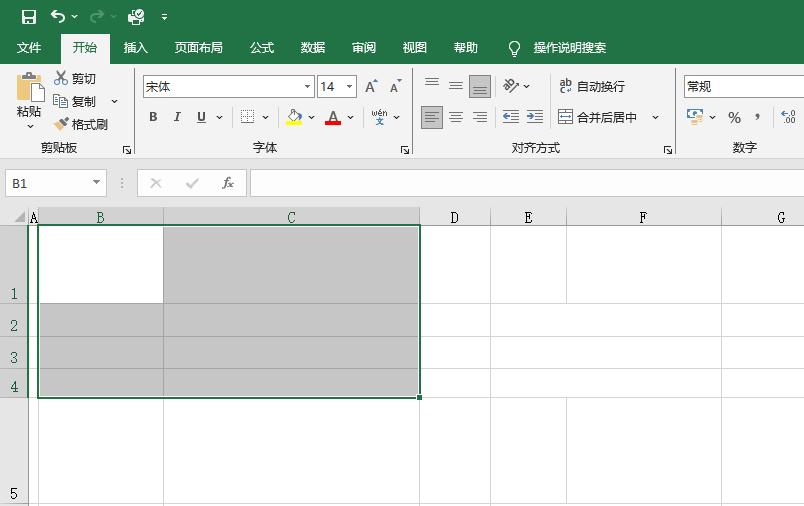
然后点击标题栏页面布局,点击打印区域,然后弹出菜单中选择设置打印区域。
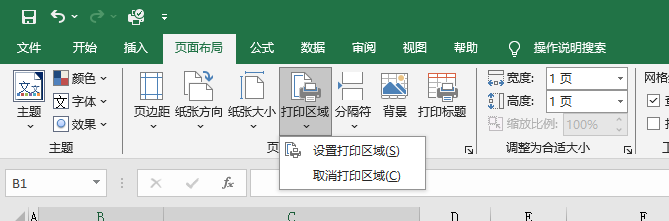
这样我们就设置好Excel工作表的打印区域了,打印的时候将只打印这一区域内容,表格其它区域将不会打印,从而可以将超大的工作表调整为一页内容进行打印。
除了设置打印区域以外,我们还可以同时设置Excel打印缩放,让表格自动调整大小为一页纸打印。
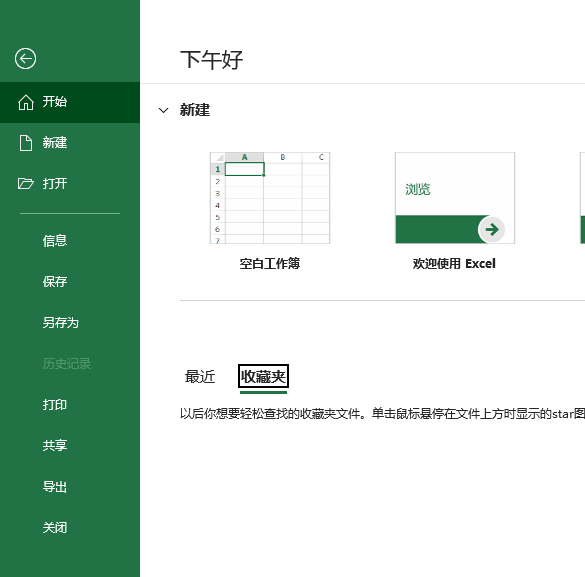
点击Excel左上角文件菜单,然后选择打印。
在打印设置窗口中,点击最下方的打印缩放菜单,选择将工作表调整为一页选项。
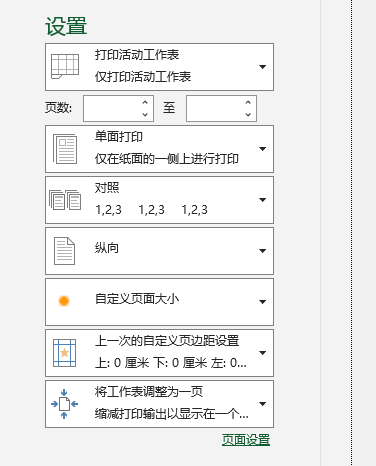
这时候打印工作表,Excel会自动调整打印区域内表格的大小,以适合一页纸打印。配合刚才的设置打印区域功能,就可以将超大的工作表截选需要的部分调整到一页纸打印,而又不会因表格过大造成缩放打印后文字太小无法阅读。
接下来介绍当有很多Excel文件打印的时候,怎么统一将打印区域调整为一页打印。把需要打印的Excel文件添加到实峰文档批量打印软件中,然后点击Excel打印设置。
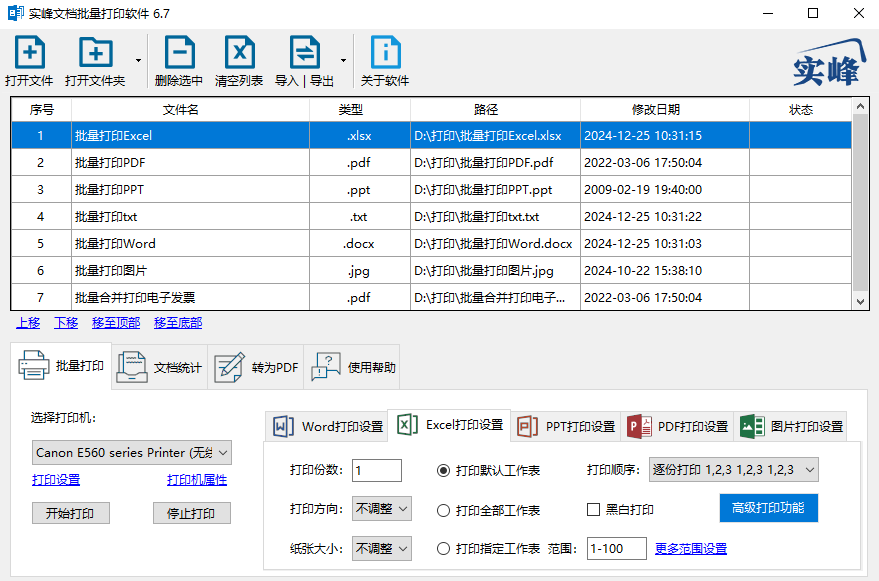
然后点击高级打印功能按钮,这里我们可以设置Excel工作表的打印区域,和缩放为一页打印功能。
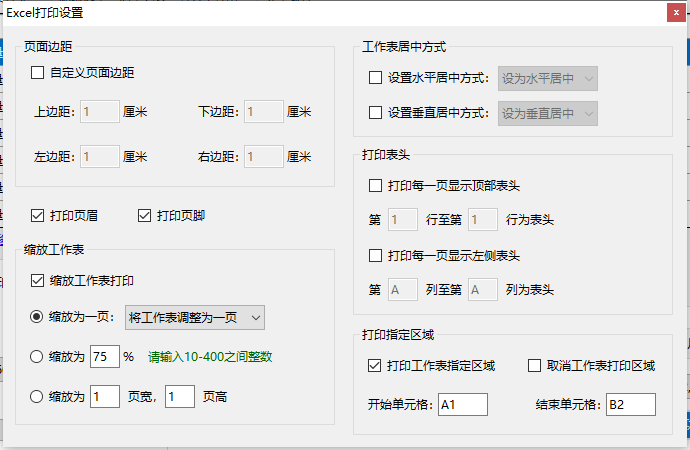
如图所示,只需要勾选缩放工作表打印功能,选择将工作表调整为一页打印,然后勾选打印工作表指定区域,分别填写需要设置打印工作表区域的左上角和右下角的单元格,就可以完成我们刚才在Excel中同样的设置打印区域和调整为一页打印操作了。
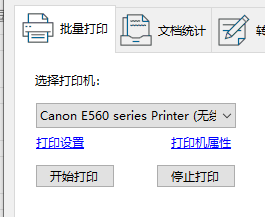
设置好之后,点击开始打印,所有Excel文件的工作表都将自动设置打印区域调整为一页打印,这样就不用我们逐个Excel打开进行设置,提高工作效率。
通过以上方法可以轻松将Excel打印区域调整为一页打印,支持多个Excel批量打印操作。大家在工作中不妨尝试一下。