工作中如果需要把PPT按照一页打印6个的排版方式打印出来,应该如何操作呢?只需要通过简单的设置就能实现PPT一页打印6个,下面来看具体如何操作。
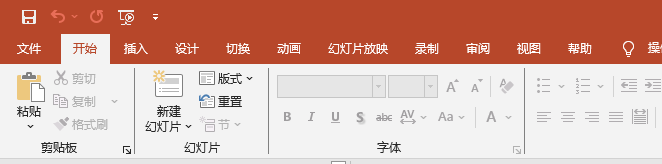
打开一个PPT文件后,点击左上角的文件菜单。
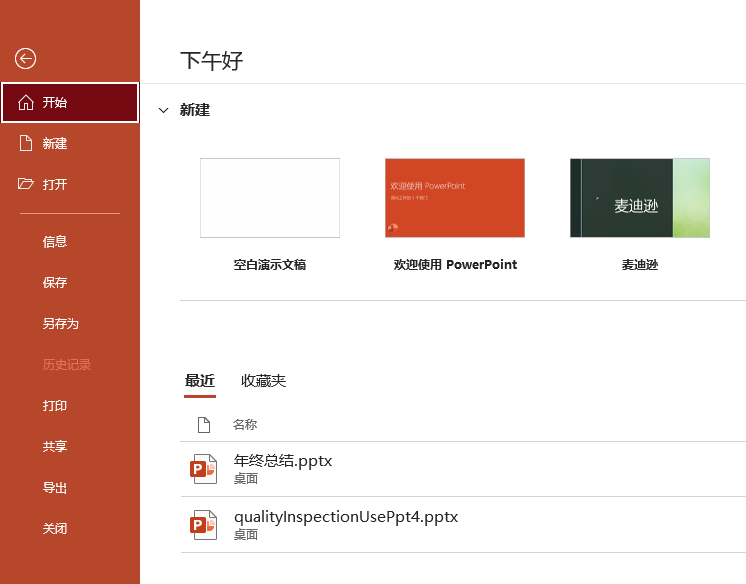
随后在弹出的菜单页面中选择打印。
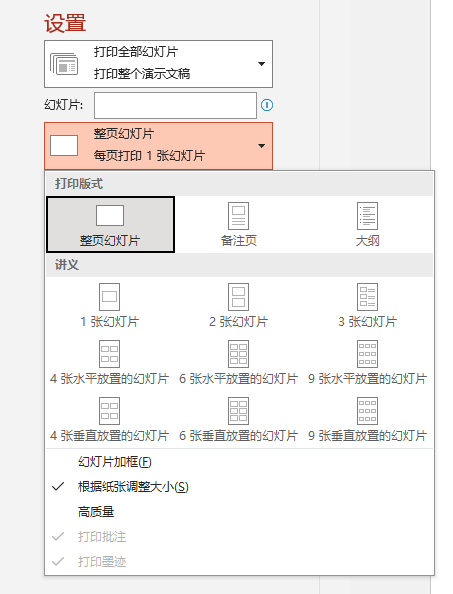
接下来在打印设置页面中,点击“整张幻灯片”选项,在弹出的下拉列表里就可以选择一张纸里打印一页或者多页幻灯片。根据幻灯片的横向或者纵向,我们可以选择一页纸打印6张水平放置的幻灯片,或者6张垂直放置的幻灯片,让打印出来的幻灯片占满整页纸。
设置好之后,我们可以在打印窗口的右侧预览打印样式,然后只需要点击打印按钮,就能够一页打印6个PPT了。
但是这个方法一次只能设置一个PPT文件打印,如果有很多PPT文件统一一页打印6个,可以用实峰文档批量打印来完成。
首先导入需要打印的所有PPT文件。
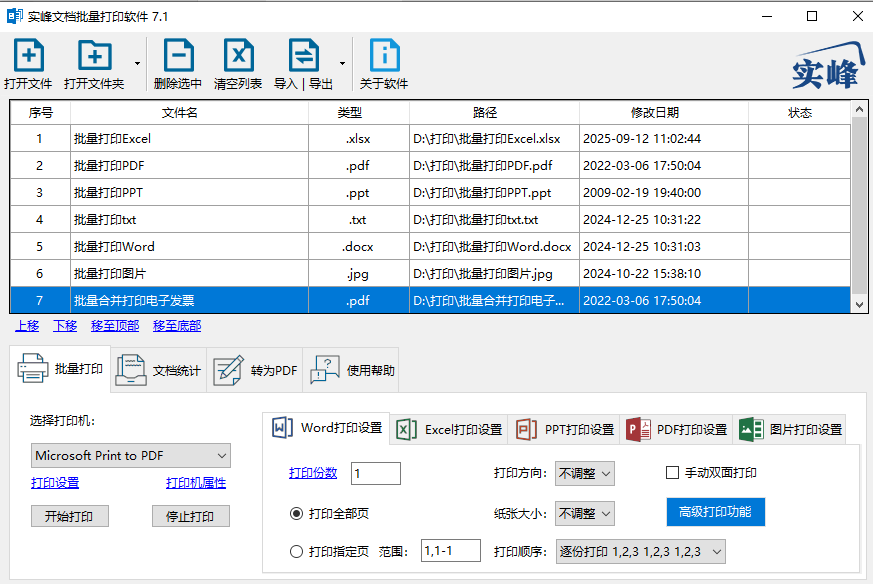
接下来点击PPT打印设置中的高级打印功能。
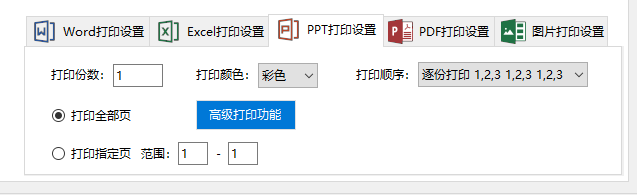
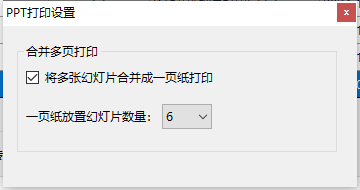
在打印设置窗口中,勾选开启将多张幻灯片合并一页纸打印功能,选择一页纸放置幻灯片数量为6页。
设置好了之后,点击开始打印,所有PPT文件都自动设置一页打印6个批量打印出来,不需要我们再手工打开每个文件操作了。
通过这个方法,我们就能轻松实现一页打印6个PPT,当下次遇到这个问题的时候,不妨尝试操作吧。