多个工作簿统一设置打印缩放可以用实峰文档批量打印软件轻松完成,而不需要自己手工打开工作簿设置,在需要大批量打印工作簿时候,就能快速将所有工作簿按照同样的缩放进行打印,保证打印版面的统一,提高工作效率。
第一步:导入工作簿文件
打开实峰文档批量打印软件,添加需要打印的工作簿文件
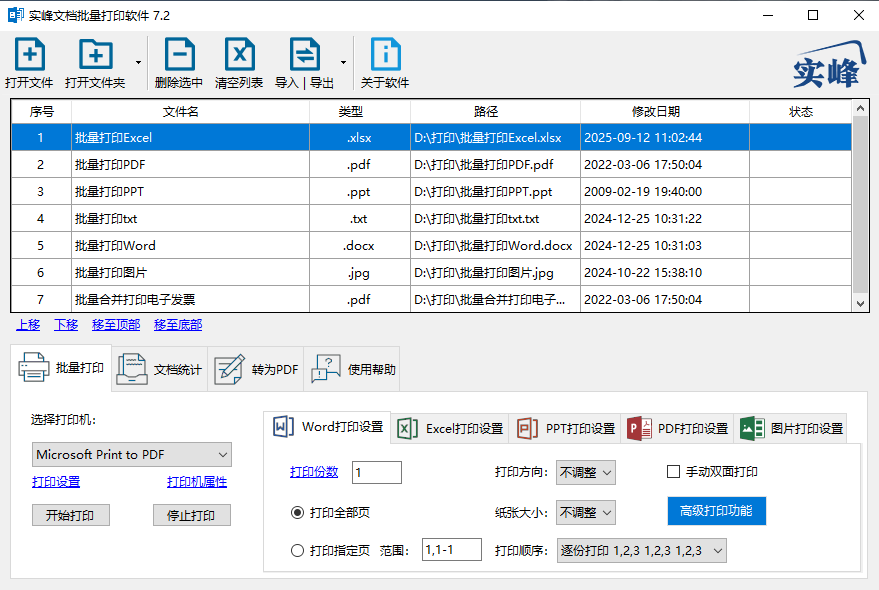
第二步:设置打印缩放
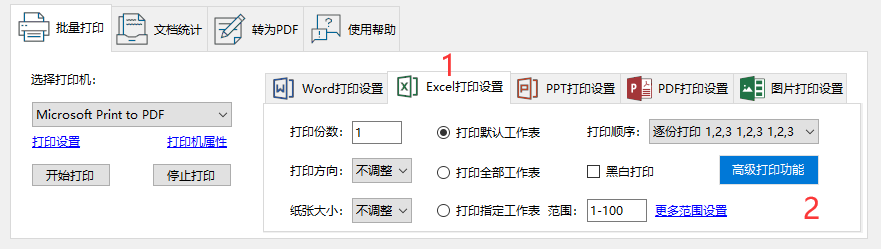
点击Excel打印设置标签,然后点击高级打印功能按钮。
在打印设置窗口中,勾选开启缩放工作表打印功能。
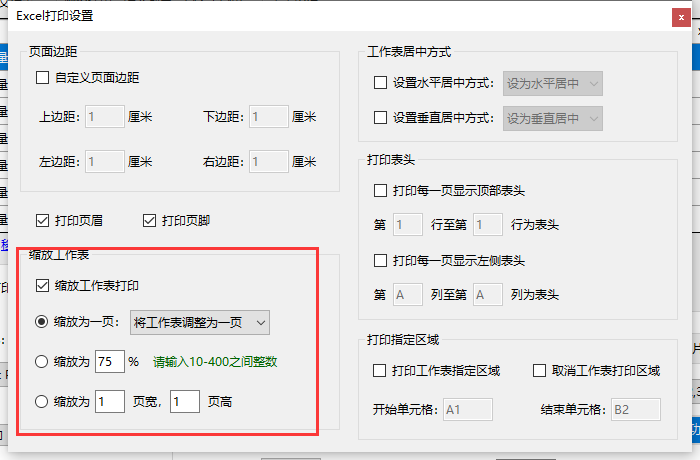
选择要缩放工作簿打印的方式,有以下几种可以选择:
缩放为一页打印:自动将表格缩小到一页纸范围内打印。
按比例缩放打印:根据设置的比例大小,将工作簿放大或者缩小打印。
缩放到指定的页数打印:如果表格比较宽或者比较长,使用第一项缩放为一页打印会导致表格特别小无法阅读,这时候可以使用该功能,将工作簿缩放到指定的页数进行打印。
最后:开始批量打印工作簿
返回主窗口,选择我们要打印的工作表范围,例如打印工作簿里面所有工作表,选择打印全部工作表即可,然后选择打印机并点击开始打印。
通过以上操作,我们就可以在不需要打开Excel工作簿的情况下,一次性将所有工作簿设置打印缩放并且自动批量打印出来,十分方便。